


在设计中,我们常常用到设计折叠文字,如下图所示,折叠文字效果,

那么折叠文字怎么制作呢,
今天,就分享详细步骤给伙伴们
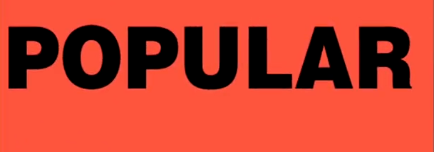
1、我们准备好一张文字图片,如下图所示;
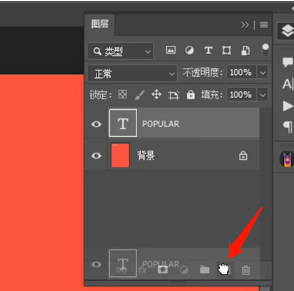
2、复制图片层;拖动图层到复制图层按钮位置,复制图层;
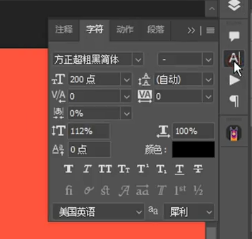
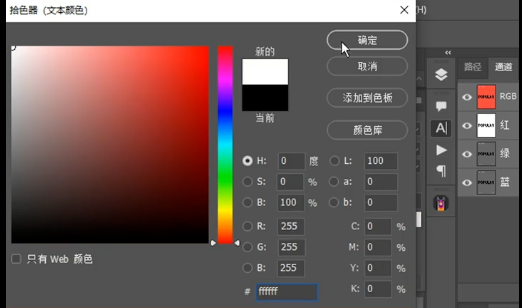
3、打开文字操作窗口,修改一下文字。
4、回到图层界面,右键打开菜单,选择“栅格化文字”

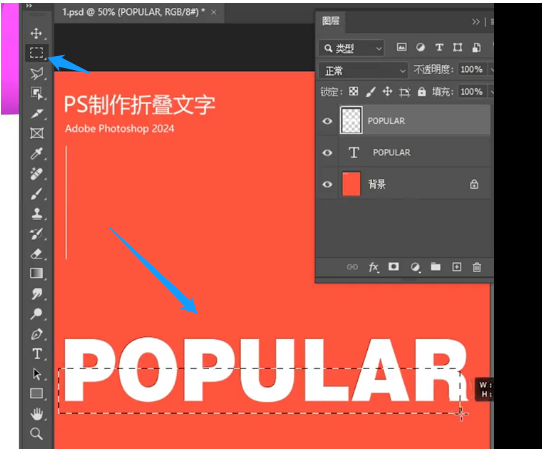
5、然后,方形选框,选择下部分文字,如下图所示;
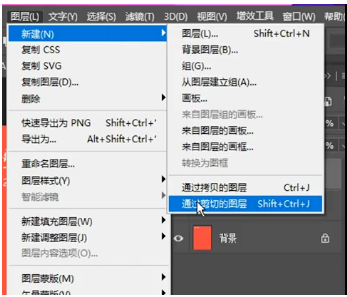
6、接下来,选择菜单-新建-通过新建图层
7、右键鼠标,选择菜单里的“斜切”
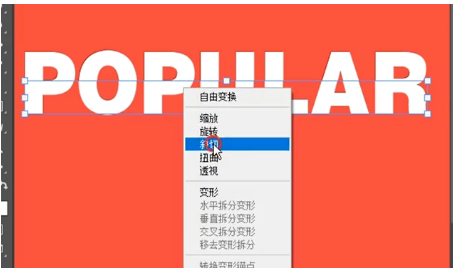
8、拖动鼠标,Ctrl-T自由变换,调整文字合适形状,按回车

9、选择另外一个图层和右键鼠标选择“斜切”,如下图所示
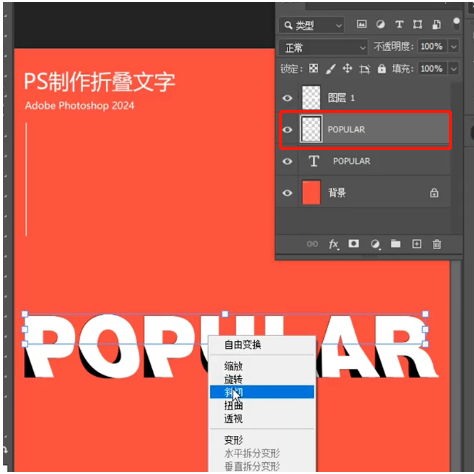
同样Ctrl-T自由变换调整形状,然后,按回车完成;
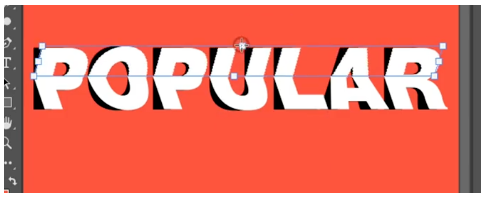
10、依次选择命令,如下图所示;
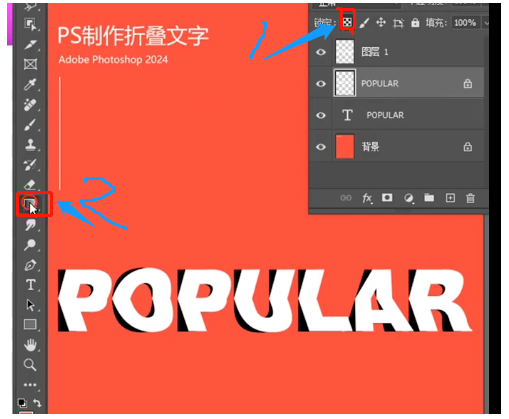
文字位置往上拖动鼠标,完成渐变操作,如下图所示;

同样完成另一张图层渐变操作;
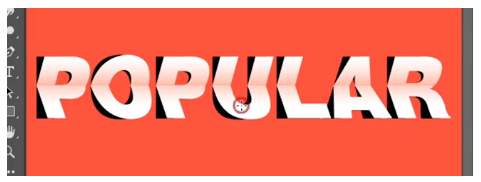
11、最后,合并图层,就完成了

© 版权声明
文章版权归作者所有,未经允许请勿转载。
THE END






暂无评论内容